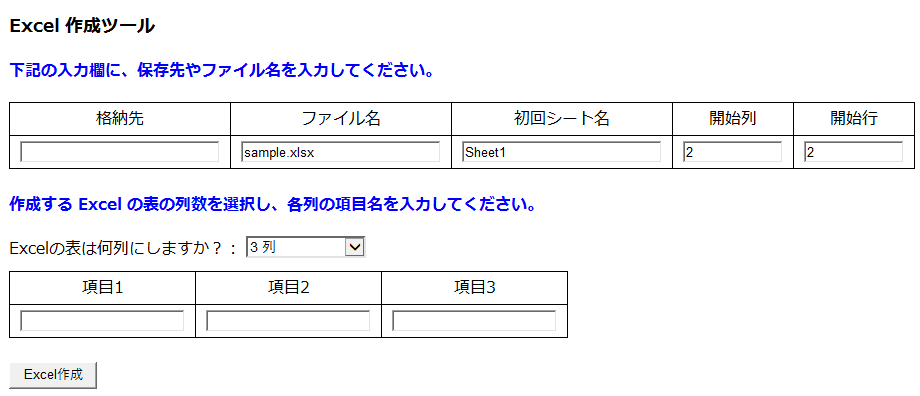
Excelの資料の業務ツール⑧(表紙追加)
前回は作成したシートを元に複製する機能を追加しましたWindows10でもWindows11の両方でも利用できます。もちろんExcel向けの作業効率のツールであるため、Officeが入っていることは前提です。<html><head><meta charset="UTF-8"><HTA:APPLICATION ID="HTAExcelTool" BORDER="dialog" CAPTION="yes" SCROLL="no"/><title>業務効率化ツール</title><style>/* ========================================== * CSS スタイル定義 * ========================================== */body { font-family: Meiryo; background-color: #f5f5f5;}/* コンテンツ全体の左側の基準位置を統一し、さらに左に寄せる (5px) */#mainContent { padding-left: 5px; }select, input{ width:180px;}option{ background-color: Window;}/* 開始列と開始行の選択ドロップダウンの幅を調整 */#txtStartCol, #txtStartRow { width:100px;}/* 表のスタイル設定 */table{ border-collapse: collapse; margin-top: 10px; border: 1px solid black; background-color: white;}/* TDのパディングを元の値に戻します */td{ padding: 4px 10px; border: 1px solid black; text-align:center;}/* 入力テーブルの横スクロール有効化 */#scrollWrap { width: 100%; overflow-x: auto; padding-bottom: 18px; margin-bottom: 10px; padding-left: 0; }</style><script language="VBScript">' ==========================================' グローバル変数定義' ==========================================Dim g_fileInputWidthDim g_stdInputWidthDim g_narrowInputWidth' 手動操作時の入力値を保持するための配列 (最大列数 13)Dim g_manualValues(13)' ==========================================' 列定義' ==========================================Dim maxCols maxCols = 13' 休暇管理台帳 (rad1) 用のヘッダー定義Dim vacationHeadersvacationHeaders = Array("日付","4月","5月","6月","7月","8月","9月","10月","11月","12月","1月","2月","3月")' 環境定義書 (rad3) 用のヘッダー定義Dim envHeadersenvHeaders = Array("パラメーター","説明","設定値","初期値","設計方針")' 業務管理日報 (rad2) 用のヘッダー定義Dim reportHeadersreportHeaders = Array("日付","作業場所","作業予定","連絡事項","本日の作業内容")' ==========================================' サイズ切り替えサブルーチン (ToggleFontSize)' HTAの表示フォントサイズと、それに合わせた入力欄の幅を動的に調整する' ==========================================Sub ToggleFontSize(size) Dim uiFontSize uiFontSize = size ' --- 1. サイズに応じた入力欄の幅を決定 --- ' ユーザーの画面解像度やDPI設定に合わせて最適な入力幅をグローバル変数に設定 If uiFontSize <= 16 Then ' 16px (外部ディスプレイ): 最適化された狭い幅 (デフォルト値) g_fileInputWidth = 250 g_stdInputWidth = 150 g_narrowInputWidth = 70 ElseIf uiFontSize <= 20 Then ' 20px (中DPI) g_fileInputWidth = 400 g_stdInputWidth = 250 g_narrowInputWidth = 100 ElseIf uiFontSize <= 24 Then ' 24px (標準ノートPC) g_fileInputWidth = 450 g_stdInputWidth = 300 g_narrowInputWidth = 120 Else ' 27px, 30px (高DPI/ノートPC向け) ' 27px, 30px: ノートPCでの見やすさを優先した広い幅 g_fileInputWidth = 500 g_stdInputWidth = 350 g_narrowInputWidth = 150 End If document.body.style.fontSize = uiFontSize & "px" ' --- 2. 静的なファイル入力要素の幅を動的に設定 --- ' 格納先、ファイル名、シート名などの入力ボックスの幅を調整 Dim elementsToResize elementsToResize = Array("txtFolder", "txtFile", "txtSheet") Dim elementID, objElement For Each elementID In elementsToResize Set objElement = document.getElementById(elementID) If Not objElement Is Nothing Then objElement.style.width = g_fileInputWidth & "px" End If Next ' --- 3. その他要素のフォントサイズと高さ調整 --- ' select要素やinput要素全体のフォントサイズと高さを調整 Dim elements elements = Array("select", "input") Dim tag, element For Each tag In elements For Each element In document.getElementsByTagName(tag) If element.type <> "radio" Then element.style.fontSize = uiFontSize & "px" element.style.height = (uiFontSize * 1.7) & "px" End If Next Next ' --- 4. HTA表示サイズの変更時、動的に生成された入力欄の幅を更新し、値を復元 --- If Not document.getElementById("colSelect") Is Nothing Then Dim i, selectedRad ' 手動操作時のみ、現在の入力を一時配列に退避 (VBScript重複行バグ修正済み) If rad4.Checked Then For i = 1 To colSelect.Value If Not document.getElementById("txt"&i) Is Nothing Then g_manualValues(i) = document.getElementById("txt"&i).value End If Next End If ' 入力欄の再描画 (CSS幅を更新するため UpdateInputs を呼び出す) UpdateInputs ' 現在チェックされているラジオボタンを特定 If rad1.Checked Then selectedRad = 1 ElseIf rad2.Checked Then selectedRad = 2 ElseIf rad3.Checked Then selectedRad = 3 ElseIf rad4.Checked Then selectedRad = 4 End If ' 項目名、Disabled状態、入力値を再適用 If selectedRad <> "" Then ReapplyColumnSettings selectedRad End If End IfEnd Sub' ==========================================' 入力欄描画 (UpdateInputs)' ==========================================Sub UpdateInputs() Dim cols,i,html, inputWidth, headerCols If colSelect.Value = "" Then cols = 3 Else cols = CLng(colSelect.Value) End If ' --- 幅設定をグローバル変数から取得 --- If rad1.Checked Then inputWidth = g_narrowInputWidth & "px" Else inputWidth = g_stdInputWidth & "px" End If html = "<table><tr>" ' --- テーブル見出し(ヘッダー)の生成 --- ' どのモードでもヘッダーを「項目n」に統一 If rad1.Checked Then headerCols = 13 If rad2.Checked Then headerCols = 5 If rad3.Checked Then headerCols = 5 If rad4.Checked Then headerCols = cols For i = 1 To headerCols html = html & "<td>項目" & i & "</td>" Next html = html & "</tr><tr>" ' --- 入力欄(テキストボックス)の生成 --- For i = 1 To cols html = html & "<td><input type='text' id='txt" & i & "' style='width:" & inputWidth & ";'></td>" Next html = html & "</tr></table>" inputArea.innerHTML = htmlEnd Sub' ==========================================' 項目設定再適用 (ReapplyColumnSettings)' ==========================================Sub ReapplyColumnSettings(radNum) Dim i, obj If radNum = 1 Then ' 休暇管理台帳 For i = 1 To 13 Set obj = document.getElementById("txt"&i) If Not obj Is Nothing Then obj.Value = vacationHeaders(i-1) obj.Disabled = True ' 入力不可 End If Next ElseIf radNum = 2 Then ' 業務管理日報 For i = 1 To 5 Set obj = document.getElementById("txt"&i) If Not obj Is Nothing Then obj.Value = reportHeaders(i-1) obj.Disabled = True ' 入力不可 End If Next ElseIf radNum = 3 Then ' 環境定義書 For i = 1 To 5 Set obj = document.getElementById("txt"&i) If Not obj Is Nothing Then obj.Value = envHeaders(i-1) obj.Disabled = True ' 入力不可 End If Next ElseIf radNum = 4 Then ' 手動操作 For i = 1 To colSelect.Value Set obj = document.getElementById("txt"&i) If Not obj Is Nothing Then obj.Value = g_manualValues(i) obj.Disabled = False ' 入力可能 End If Next End If ' 列数の無効化/有効化も適用 If radNum >= 1 And radNum <= 3 Then colSelect.Disabled = True ElseIf radNum = 4 Then colSelect.Disabled = False End IfEnd Sub' ==========================================' 入力制御 (ControlColumnInputs)' ==========================================Sub ControlColumnInputs() Dim i, obj, radNum ' --- 1. 全ての入力欄を一旦有効化(前回の設定をクリア) --- For i = 1 To maxCols Set obj = document.getElementById("txt"&i) If Not obj Is Nothing Then obj.Disabled = False Next ' --- 2. 帳票種別に応じて、列数と初期値を設定 --- If rad1.Checked Then colSelect.Value = 13 radNum = 1 ElseIf rad2.Checked Then colSelect.Value = 5 radNum = 2 ElseIf rad3.Checked Then colSelect.Value = 5 radNum = 3 ElseIf rad4.Checked Then ' 手動操作 If colSelect.Value = "" Then colSelect.Value = 3 radNum = 4 ' 手動操作に切り替わったとき、一時配列を初期化(これにより入力ボックスが空欄になる) For i = 1 To 13 g_manualValues(i) = "" Next End If ' --- 3. 入力欄を再描画 --- UpdateInputs ' --- 4. 項目名と Disabled 状態を適用 --- ReapplyColumnSettings radNum End Sub' ==========================================' Excel 作成 (CreateExcel)' Excelオブジェクトを起動し、指定されたパラメータで表を作成する' ==========================================Sub CreateExcel() Dim xlApp,xlBook,xlSheet Dim i,cols,startCol,startRow,borderRows Dim headerRange,fullRange,bgColor Dim duplicateFlag ' --- Excel アプリケーションの起動とエラーチェック --- On Error Resume Next Set xlApp = CreateObject("Excel.Application") If Err.Number <> 0 Then MsgBox "Excelアプリケーションの起動に失敗しました。Excelがインストールされているか確認してください。", 16, "エラー" Exit Sub End If On Error GoTo 0 xlApp.Visible = False Set xlBook = xlApp.Workbooks.Add Set xlSheet = xlBook.Sheets(1) xlSheet.Name = document.getElementById("txtSheet").value startCol = CLng(document.getElementById("txtStartCol").value) startRow = CLng(document.getElementById("txtStartRow").value) cols = CLng(document.getElementById("colSelect").value) borderRows = CLng(document.getElementById("txtBorderRows").value) ' 罫線行数を取得 ' ========================================== ' ★ 表紙追加処理追加 ★ ' チェックON時: ' ① 新規シート作成 ' ② 1枚目へ移動 ' ========================================== coverFlag = document.getElementById("chkAddCover").checked If coverFlag = True Then Set coverSheet = xlBook.Sheets.Add coverSheet.Name = "表紙" coverSheet.Move xlBook.Sheets(1) End If ' -------- 列幅と行の幅の調整 -------- If rad1.Checked Then xlSheet.Columns(startCol).ColumnWidth = 17 For i = startCol + 1 To startCol + cols - 1 xlSheet.Columns(i).ColumnWidth = 13 Next xlSheet.Range(xlSheet.Cells(startRow, startCol), xlSheet.Cells(startRow + borderRows, startCol)).RowHeight = 26 ElseIf rad2.Checked Then xlSheet.Columns(startCol).ColumnWidth = 15 xlSheet.Columns(startCol + 1).ColumnWidth = 20 For i = startCol + 2 To startCol + cols - 1 xlSheet.Columns(i).ColumnWidth = 65 Next xlSheet.Range(xlSheet.Cells(startRow, startCol), xlSheet.Cells(startRow + borderRows, startCol)).RowHeight = 65 End If ' A列(Excelの物理的な1列目)の幅を調整するロジック ' ※ rad1/rad2/rad3/rad4 に関係なく実行されるように修正済み If startCol <> 1 Then xlSheet.Columns(1).ColumnWidth = _ xlSheet.Columns(1).ColumnWidth / 3 End If ' ===== 見出し出力 (Excelの1行目) ===== If rad1.Checked Then For i = 0 To 12 xlSheet.Cells(startRow,startCol+i).Value = vacationHeaders(i) Next ElseIf rad3.Checked Then For i = 0 To 4 xlSheet.Cells(startRow,startCol+i).Value = envHeaders(i) Next ElseIf rad2.Checked Then For i = 0 To 4 xlSheet.Cells(startRow,startCol+i).Value = reportHeaders(i) Next Else For i = 1 To cols xlSheet.Cells(startRow,startCol+i-1).Value = document.getElementById("txt"&i).Value Next End If ' ===== 書式設定 ===== bgColor = document.getElementById("bgColorSelect").value Set headerRange = xlSheet.Range( _ xlSheet.Cells(startRow,startCol), _ xlSheet.Cells(startRow,startCol+cols-1)) headerRange.Interior.Color = RGB( _ CInt("&H"&Mid(bgColor,2,2)), _ CInt("&H"&Mid(bgColor,4,2)), _ CInt("&H"&Mid(bgColor,6,2))) Set fullRange = xlSheet.Range( _ xlSheet.Cells(startRow,startCol), _ xlSheet.Cells(startRow+borderRows,startCol+cols-1)) fullRange.Font.Name = document.getElementById("fontSelect").value fullRange.Font.Size = CLng(document.getElementById("fontSizeSelect").value) fullRange.Borders.LineStyle = 1 fullRange.HorizontalAlignment = -4108 fullRange.VerticalAlignment = -4108 ' ========================================== ' ★ シート複製処理追加 ★ ' ========================================== duplicateFlag = document.getElementById("chkDuplicateSheet").checked If duplicateFlag = True Then xlSheet.Copy , xlSheet xlBook.Sheets(2).Name = xlSheet.Name End If On Error Resume Next xlBook.SaveAs document.getElementById("txtFolder").value & "\" & _ document.getElementById("txtFile").value If Err.Number <> 0 Then MsgBox "ファイルの保存に失敗しました。格納先フォルダが存在するか、ファイル名が正しいか確認してください。", 16, "エラー" xlBook.Close False xlApp.Quit Exit Sub End If On Error GoTo 0 xlBook.Close False xlApp.Quit MsgBox "Excelファイルを作成しました。"End Sub' ==========================================' 初期化 (Init)' ==========================================Sub Init() Dim i, opt ' デフォルトサイズを外部ディスプレイ向け(16px)に設定 ToggleFontSize(16) ' --- 列数ドロップダウン(colSelect)の項目生成 --- For i = 1 To maxCols Set opt = document.createElement("OPTION") opt.Value = i opt.InnerText = i & " 列" colSelect.AppendChild opt Next colSelect.Value = 13 ' --- 開始列ドロップダウン(txtStartCol)の項目生成 --- For i = 1 To 3 Set opt = document.createElement("OPTION") opt.Value = i opt.InnerText = i txtStartCol.AppendChild opt Next txtStartCol.Value = 2 ' --- 開始行ドロップダウン(txtStartRow)の項目生成 --- For i = 1 To 5 Set opt = document.createElement("OPTION") opt.Value = i opt.InnerText = i txtStartRow.AppendChild opt Next txtStartRow.Value = 2 ' --- Excelフォントサイズドロップダウン(fontSizeSelect)の項目生成 --- For i = 8 To 28 Set opt = document.createElement("OPTION") opt.Value = i opt.InnerText = i & " pt" fontSizeSelect.AppendChild opt Next fontSizeSelect.Value = 11 ' HTA表示サイズプルダウンの初期値設定(デフォルト: 16px) document.getElementById("fontSizeToggle").value = 16 ' --- ラジオボタンのクリックイベントに関数をバインド --- rad1.onclick = GetRef("ControlColumnInputs") rad2.onclick = GetRef("ControlColumnInputs") rad3.onclick = GetRef("ControlColumnInputs") rad4.onclick = GetRef("ControlColumnInputs") ControlColumnInputs ' 画面初期表示時の入力制御を適用(rad1=休暇管理台帳が初期チェック状態)End Sub</script></head><body onload="Init"><div id="mainContent"><h3>Excel 作成ツール </h3><p style="font-weight:bold;color:blue;">1.保存情報および開始位置・罫線設定を入力してください。</p><table><tr><td>格納先</td><td>ファイル名</td><td>初回シート名</td><td>開始列</td><td>開始行</td><td>表示サイズ調整</td> </tr><tr><td><input id="txtFolder"></td><td><input id="txtFile" value="sample.xlsx"></td><td><input id="txtSheet" value="Sheet1"></td><td><select id="txtStartCol"></select></td><td><select id="txtStartRow"></select></td><td> <select id="fontSizeToggle" onchange="ToggleFontSize(document.getElementById('fontSizeToggle').value)"> <option value="16">16 px (外部ディスプレイ)</option> <option value="20">20 px (中DPI)</option> <option value="24">24 px (標準ノートPC)</option> <option value="27">27 px (高DPI/初期値)</option> <option value="30">30 px (特大)</option> </select></td></tr></table><p style="font-weight:bold;color:blue;">2.利用する帳票を選択してください(1つだけ選択可):</p><table><tr><td>休暇管理台帳</td><td>業務管理日報</td><td>環境定義書</td><td>手動操作</td></tr><tr><td><input type="radio" name="r" id="rad1" checked></td><td><input type="radio" name="r" id="rad2"></td><td><input type="radio" name="r" id="rad3"></td><td><input type="radio" name="r" id="rad4"></td></tr></table><p style="font-weight:bold;color:blue;">3.作成する列数と、各列の入力値を指定してください。</p>Excelの表の項目は何列にしますか?:<select id="colSelect" onchange="UpdateInputs()"></select><div id="scrollWrap"> <div id="inputArea"></div></div><p style="font-weight:bold;color:blue;">4.設定項目数は行数とフォントの種類を指定してください。</p><table><tr><td>罫線行数</td><td>フォント</td><td>背景色</td><td>フォントサイズ</td><td>シート複製</td><td>表紙追加</td> <!-- 追加 --></tr><tr><td><input id="txtBorderRows" value="1"></td><td><select id="fontSelect"><option value="MS ゴシック">MS ゴシック</option><option value="メイリオ">メイリオ</option><option value="Arial">Arial</option></select></td><td><select id="bgColorSelect"><option value="#CCFFFF">水色</option><option value="#CCFFCC">黄緑</option><option value="#CCCCCC">グレー</option></select></td><td><select id="fontSizeSelect"></select></td><td><input type="checkbox" id="chkDuplicateSheet"></td><td><input type="checkbox" id="chkAddCover"> <!-- 表紙追加用チェックボックス --></td></tr></table><br><button onclick="CreateExcel()">Excel 作成</button></div></body></html>