
Excelの表作成を効率化するため、保存先やファイル名、列数、項目名を画面上から指定できる
ツールを作成しました。完成したツールの画面イメージは、以下のとおりです。
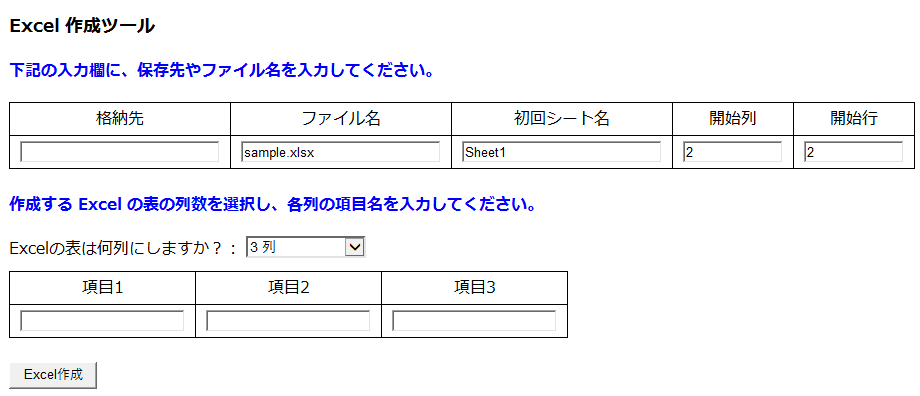
※Windows10でもWindows11の両方でも利用できます。もちろんExcel向けの作業効率の
ツールであるため、Officeが入っていることは前提です。
<html>
    <head>
        <meta charset="UTF-8">
        <HTA:APPLICATION
            ID="HTAExcelTool"
            BORDER="dialog"
            CAPTION="yes"
            SCROLL="no"
        />
        <title>Excel 可変列入力ツール</title>
        <style>
            body {
                font-family: Meiryo;
            }

            select{
                width:120px;
                height:24px;
                font-size:14px;
                color: WindowText;
                background-color: Window;
            }

            option{
                color: WindowText;
                background-color: Window;
            }

            /* 基本情報の入力欄 */
            #txtFolder, #txtFile, #txtSheet {
                width:200px;
            }

            /* 開始列と開始行だけ幅を半分に */
            #txtStartCol, #txtStartRow {
                width:100px;
            }

            /* Excel列用入力欄 */
            #inputArea input {
                width:165px;
            }

            table{
                border-collapse: collapse;
                margin-top: 10px;
                border: 1px solid black;
            }

            td{
                padding: 4px 10px;
                border: 1px solid black;
                text-align:center;
            }
        </style>
        <script language="VBScript">
            Dim maxCols
            maxCols = 10

            ' 初期化 Sub
            Sub Init()
                Dim i, opt

                ' 列数プルダウン初期化
                Do While colSelect.options.length > 0
                    colSelect.remove 0
                Loop

                For i = 1 To maxCols
                    Set opt = document.createElement("OPTION")
                    opt.innerText = i & " 列"
                    opt.value = i
                    colSelect.appendChild opt
                Next

                colSelect.value = 3

                UpdateInputs
            End Sub

            ' Excel列入力欄描画
            Sub UpdateInputs()
                Dim cols, i, html
                cols = CLng(colSelect.value)

                html = "<table><tr>"

                ' 見出し
                For i = 1 To cols
                    html = html & "<td>項目" & i & "</td>"
                Next

                html = html & "</tr><tr>"

                ' 入力欄
                For i = 1 To cols
                    html = html & "<td><input type='text' id='txt" & i & "'></td>"
                Next

                html = html & "</tr></table>"

                inputArea.innerHTML = html
            End Sub

            ' Excel作成 Sub
            Sub CreateExcel()
                Dim saveFolder, fileName, sheetName, fullPath
                Dim xl, wb, i, cols
                Dim startCol, startRow

                ' 基本情報取得
                saveFolder = Trim(txtFolder.value)
                fileName   = Trim(txtFile.value)
                sheetName  = Trim(txtSheet.value)
                startCol   = CLng(Trim(txtStartCol.value))
                startRow   = CLng(Trim(txtStartRow.value))

                If saveFolder = "" Or fileName = "" Or sheetName = "" Then
                    MsgBox "格納先・ファイル名・シート名をすべて入力してください。", 48, "未入力"
                    Exit Sub
                End If

                ' 拡張子補正
                If LCase(Right(fileName, 5)) <> ".xlsx" Then
                    fileName = fileName & ".xlsx"
                End If

                fullPath = saveFolder & "\" & fileName

                ' Excel操作
                cols = CLng(colSelect.value)

                ' Excel起動・Workbook作成
                Set xl = CreateObject("Excel.Application")
                xl.Visible = False
                xl.DisplayAlerts = False
                Set wb = xl.Workbooks.Add()

                ' シート名変更
                wb.Sheets(1).Name = sheetName

                ' 見出し
                For i = 1 To cols
                    wb.Sheets(1).Cells(startRow, startCol + i - 1).Value = "項目" & i
                Next

                ' データ
                For i = 1 To cols
                    wb.Sheets(1).Cells(startRow + 1, startCol + i - 1).Value = document.getElementById("txt" & i).value
                Next

                ' 保存・終了
                wb.SaveAs fullPath
                wb.Close
                xl.Quit

                Set wb = Nothing
                Set xl = Nothing

                MsgBox "Excel 作成完了" & vbCrLf & fullPath
            End Sub
        </script>
    </head>
    <body onload="Call Init">
        <h3>Excel 作成ツール</h3>
        <p style="font-weight:bold; color:blue;">
            下記の入力欄に、保存先やファイル名を入力してください。
        </p>
        <!-- 基本情報 -->
        <table>
        <tr>
            <td>格納先</td>
            <td>ファイル名</td>
            <td>初回シート名</td>
            <td>開始列</td>
            <td>開始行</td>
        </tr>
        <tr>
            <td><input type="text" id="txtFolder" value=""></td>
            <td><input type="text" id="txtFile" value="sample.xlsx"></td>
            <td><input type="text" id="txtSheet" value="Sheet1"></td>
            <td><input type="text" id="txtStartCol" value="2"></td>
            <td><input type="text" id="txtStartRow" value="2"></td>
        </tr>
        </table>

        <br>

        <!-- 列数選択 -->
        <p style="font-weight:bold; color:blue;">
            作成する Excel の表の列数を選択し、各列の項目名を入力してください。
        </p>

        Excelの表は何列にしますか?:
        <select id="colSelect" onchange="UpdateInputs()"></select>
        <div id="inputArea"></div>
        <br>
        <button onclick="CreateExcel()">Excel作成</button>
    </body>
</html>